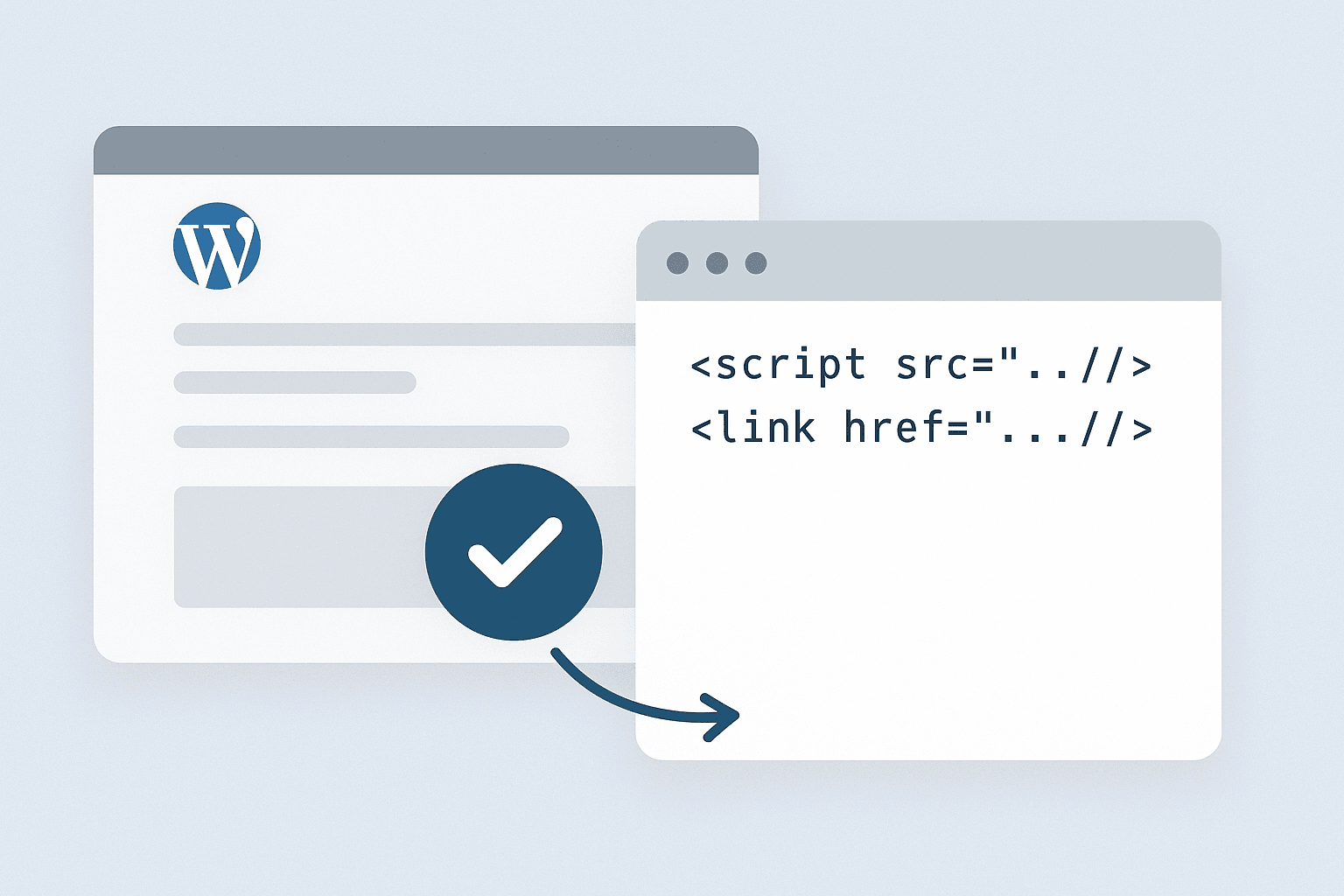
Jednym z najczęstszych błędów popełnianych przez twórców stron na WordPressie jest ładowanie wszystkich stylów i skryptów na każdej podstronie. Efekt? Wolniejsze ładowanie witryny, gorszy wynik w Google PageSpeed i mniejsza wydajność serwera.
Na szczęście WordPress oferuje prosty sposób, by wczytywać style i skrypty tylko tam, gdzie są faktycznie potrzebne — za pomocą funkcji wp_enqueue_script() i wp_enqueue_style() z warunkami.
Dlaczego to takie ważne?
Każdy dodatkowy plik CSS lub JS:
zwiększa liczbę żądań HTTP,
wydłuża czas ładowania strony,
może powodować konflikty między wtyczkami lub motywami.
Jeśli np. slider JavaScript jest używany tylko na stronie głównej, nie ma sensu ładować go również na stronach kontaktu czy wpisach blogowych.
Podstawy – jak działa enqueue w WordPressie
Prawidłowe wczytywanie skryptów i stylów odbywa się za pomocą funkcji:
Wczytywanie skryptów tylko w panelu administracyjnym
Jeśli chcesz, aby dany plik był dostępny tylko w kokpicie, użyj:
function my_admin_enqueue($hook) {
    if ($hook === 'toplevel_page_my-plugin') {
        wp_enqueue_style('admin-style', get_template_directory_uri() . '/admin.css');
    }
}
add_action('admin_enqueue_scripts', 'my_admin_enqueue');
Pro tip: dequeue – usuwanie zbędnych skryptów
Możesz też usunąć niepotrzebne skrypty ładowane przez inne wtyczki:
function remove_unnecessary_scripts() {
    if (!is_page('kontakt')) {
        wp_dequeue_script('contact-form-7');
    }
}
add_action('wp_enqueue_scripts', 'remove_unnecessary_scripts', 100);
Dzięki temu Twoja strona pozostanie lekka i szybka.
Podsumowanie
Wczytywanie stylów i skryptów tylko tam, gdzie są potrzebne, to jedna z najprostszych, a zarazem najskuteczniejszych metod optymalizacji WordPressa. Wystarczy kilka warunków i przemyślane ładowanie plików, by znacząco przyspieszyć działanie strony i poprawić wyniki SEO.
Dbaj o to, by każdy plik miał swoje uzasadnienie — Twoi użytkownicy (i Google) na pewno to docenią.