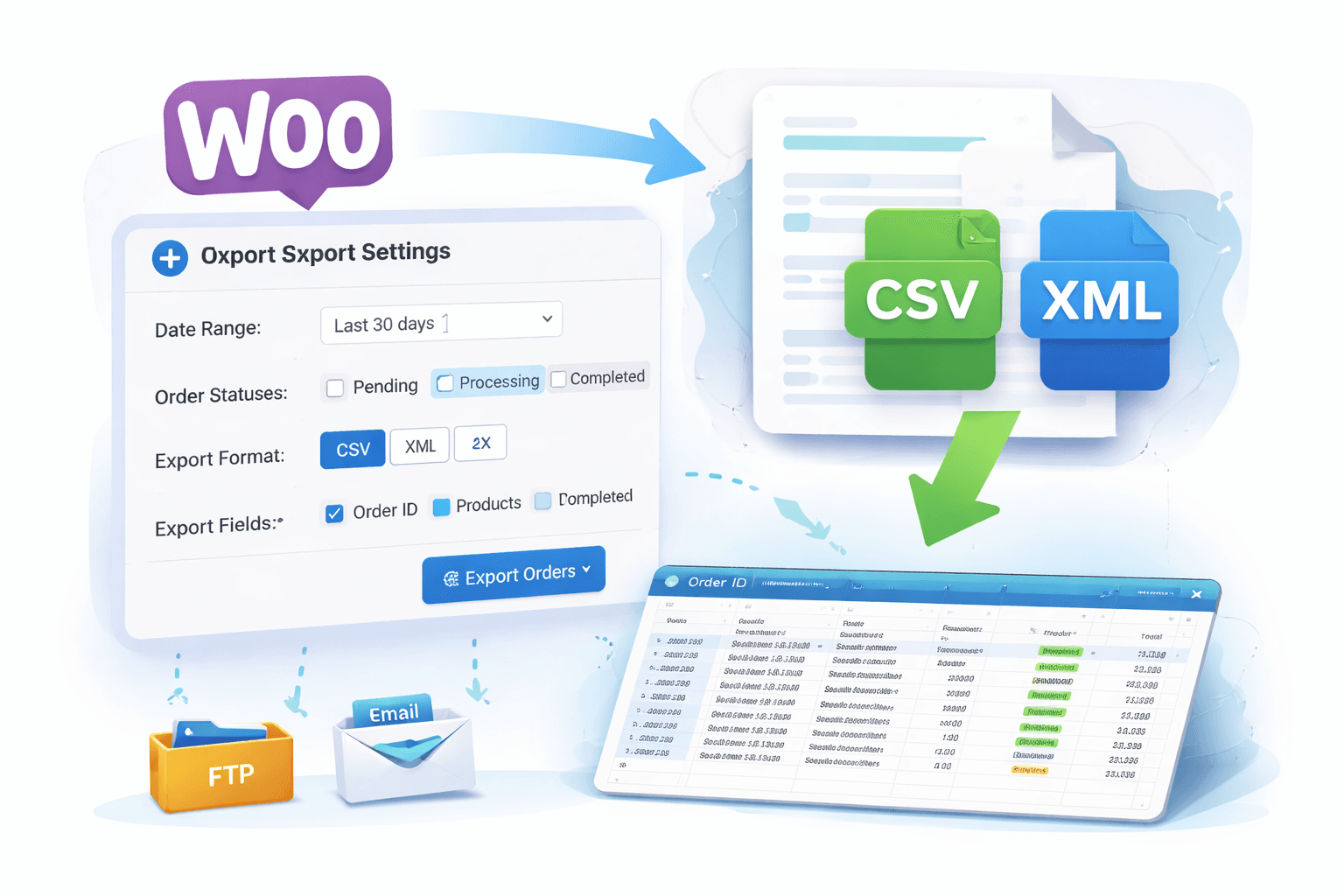
Eksport zamówień WooCommerce to jedna z najczęściej wyszukiwanych funkcji przez właścicieli sklepów internetowych. Problem pojawia się wtedy, gdy standardowe możliwości WooCommerce okazują się niewystarczające.
W tym artykule pokazuję, jak eksportować zamówienia WooCommerce do CSV i XML, jakie są ograniczenia domyślnych rozwiązań oraz jak zautomatyzować cały proces.
Jak eksportować zamówienia WooCommerce do CSV
Najprostszy sposób eksportu zamówień WooCommerce polega na wygenerowaniu pliku CSV, który można otworzyć w Excelu lub zaimportować do innych systemów.
Standardowy proces wygląda następująco:
- Przechodzisz do sekcji zamówień w WooCommerce
- Wybierasz zakres danych (np. daty)
- Generujesz plik eksportu
Problem polega na tym, że WooCommerce nie oferuje pełnej kontroli nad tym procesem.
Ograniczenia domyślnego eksportu WooCommerce
W praktyce większość użytkowników bardzo szybko trafia na ograniczenia:
- brak eksportu wszystkich danych zamówienia
- brak dostępu do metadanych
- brak możliwości eksportu do XML
- brak automatycznego eksportu
- brak zaawansowanych filtrów
To oznacza, że przy większej liczbie zamówień ręczny eksport przestaje być użyteczny.
Automatyczny eksport zamówień WooCommerce
W wielu przypadkach kluczowa jest automatyzacja.
Automatyczny eksport zamówień WooCommerce pozwala:
- generować pliki CSV lub XML cyklicznie
- wysyłać dane do systemów księgowych
- integrować sklep z ERP lub hurtownią
- oszczędzać czas przy codziennej pracy
Najczęściej wykorzystuje się do tego zadania (cron), który uruchamia eksport o określonej godzinie.
Eksport zamówień WooCommerce do XML
Format XML jest szczególnie przydatny przy integracjach.
W przeciwieństwie do CSV:
- umożliwia bardziej złożoną strukturę danych
- jest standardem w wielu systemach zewnętrznych
- pozwala przekazywać pełne informacje o zamówieniu
Dlatego w wielu przypadkach eksport XML jest wymagany, a WooCommerce nie oferuje go natywnie.
Jakie dane powinien zawierać eksport zamówień
Pełny eksport zamówień WooCommerce powinien obejmować:
- ID zamówienia
- dane klienta (imię, nazwisko, adres, e-mail)
- listę produktów
- ceny i podatki (VAT)
- status zamówienia
- metody płatności i dostawy
- dodatkowe pola (custom fields)
Brak któregokolwiek z tych elementów często uniemożliwia dalsze przetwarzanie danych.
Filtrowanie zamówień przed eksportem
W praktyce bardzo ważna jest możliwość filtrowania danych.
Najczęściej używane filtry to:
- zakres dat
- status zamówienia
- konkretny produkt
- metoda płatności
- metoda dostawy
Dzięki temu można eksportować tylko te dane, które są faktycznie potrzebne.
Najlepszy sposób na eksport zamówień WooCommerce
Jeśli eksport zamówień wykonujesz regularnie, ręczne rozwiązania nie mają sensu.
Najlepszym podejściem jest wykorzystanie narzędzia, które:
- obsługuje CSV, XML i Excel
- umożliwia automatyczny eksport
- pozwala filtrować dane
- daje dostęp do wszystkich pól zamówienia
W praktyce oznacza to użycie dedykowanej wtyczki do eksportu zamówień WooCommerce, która umożliwia pełną kontrolę nad danymi i automatyzacją procesu.
Kiedy warto wdrożyć automatyczny eksport
Automatyczny eksport zamówień WooCommerce ma sens szczególnie wtedy, gdy:
- prowadzisz sklep z większą liczbą zamówień
- współpracujesz z księgowością
- integrujesz sklep z systemem zewnętrznym
- chcesz ograniczyć ręczną pracę
W takich przypadkach automatyzacja szybko się zwraca.
Podsumowanie
Eksport zamówień WooCommerce do CSV lub XML to podstawowa potrzeba w większości sklepów internetowych. Niestety, domyślne funkcje WooCommerce są ograniczone i nie pozwalają na efektywną pracę przy większej skali.
Dlatego w praktyce najlepszym rozwiązaniem jest wdrożenie narzędzia, które umożliwia pełny eksport danych oraz jego automatyzację.
Jeśli zależy Ci na czasie, kontroli nad danymi i integracji z innymi systemami, warto postawić na rozwiązanie, które eliminuje ręczną pracę i ograniczenia standardowego WooCommerce.